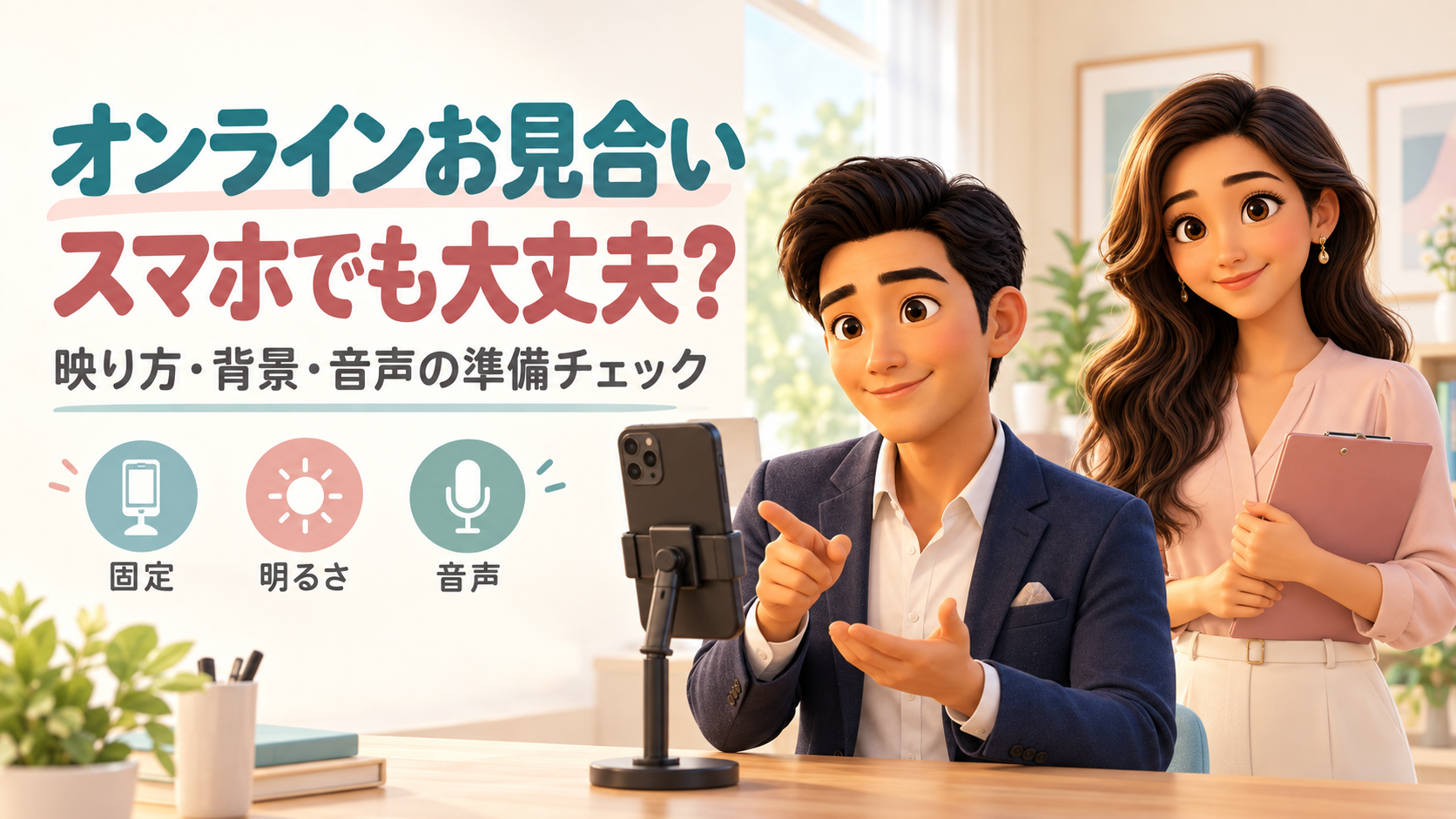
公式情報確認日:2026年10月3日。かんな・けんは当サイトの編集キャラクターです。
オンラインお見合いが決まったものの、「パソコンがないけれど大丈夫?」「途中で音が出なくなったらどうしよう」と、会話より操作が気になっていませんか。
相談所がスマホ参加に対応し、指定されたアプリ・通信環境で映像と音声を確認できれば、スマホで参加する選択肢があります。まずは買い替えではなく、使う端末を担当者に伝え、本番と同じ場所で接続を試しましょう。
この記事は、結婚相談所で日程が決まったオンラインお見合いの準備ガイドです。アプリで会う前の短い通話や相談所選びとは分け、映り方・背景・音声と、困ったときの動きを整理します。
 けん
けん高い機材をそろえるより、「顔が見える」「声が届く」「困ったら連絡できる」の3つから。確認する順番が分かれば、準備もしやすくなるよ。
スマホで参加する前に、相談所へ4つだけ確認しよう
オンラインお見合いは、映像と音声を使って相手と話すお見合いです。ただし、利用ツール、主催者、入室の仕方は相談所や紹介システムによって異なります。自分で通話アプリを選び、相手にURLを送るとは限りません。
たとえば、とっとり出会いサポートセンター「えんトリー」の公式案内では、カメラ・マイク・通信環境を備えたスマホも準備機器に含まれています。これは利用可能な例であり、すべての相談所に共通する規則ではありません。出典:えんトリー「オンラインお見合い手続き・注意事項」(PDF)
- 端末とアプリ:自分のスマホで参加できるか。アプリの導入やアカウント登録が必要か。
- 入室方法:参加URLは誰から届くか。表示名、入室時刻、終了予定はどうするか。
- 事前練習:接続テストや操作確認を頼めるか。利用できる支援や費用はあるか。
- 緊急連絡:切断・入室できない場合の連絡先と、当日その窓口につながる時間帯。
次回のお見合いはスマートフォンで参加予定です。使用アプリ、事前テストの可否、当日の表示名と入室時刻を教えていただけますか。接続できない場合の連絡先も、あわせて確認したいです。
スマホは持ち運びやすい反面、画面が小さく、参加案内を読みながら操作するのが難しいこともあります。操作が負担なら、使い慣れたパソコンやタブレットで参加できるかを相談してください。端末の価格より、無理なく操作できることが大切です。
映り方は「固定・目の高さ・顔の明るさ」で整える
ここからは編集部が提案する整え方です。目指すのは別人のようにきれいに映ることではなく、表情を見ながら落ち着いて話せる状態です。
手で持たず、座った位置に合わせて固定する
手持ちだと姿勢を変えるたびに画面が動き、片手もふさがります。スマホは安定した台や手持ちのスタンドで固定し、レンズが目の高さに近づく位置を探しましょう。顔と肩が入り、頭の上に少し余白がある程度を出発点に調整します。
スマホを縦・横のどちらにするかは、指定アプリの表示と相談所の案内に合わせます。横向きが必須とは限りません。実際の通話画面で、顔が切れず、相手の映像や操作ボタンも見やすいかを確認してください。
窓を背にせず、実際に参加する時間帯の明るさを見る
窓が背後にあると顔が暗く見える場合があります。椅子の向きを変え、顔の正面や斜め前から光が入る配置を試します。照明を増やす前に、カーテンや部屋の照明で調整してみてください。昼のテストで見やすくても、夜の本番では条件が変わります。
低いレンズ ↗ 顎を見上げる
手持ち → 画面が動く
顔が見えにくい原因を、機材の性能だけで判断しない。
レンズ ↔ 目の高さに近づける
安定した固定 → 両手が空く
椅子・光・端末の位置を一つずつ変えて比べる。
編集部作成の配置例。明るさや画角は端末・部屋によって異なります。
見た目を大きく変える加工は使わず、自分の姿が自然に伝わる設定を選びましょう。髪や襟元を整えたら、必要以上に自分の小さな映像を気にしなくて大丈夫です。
背景は飾るより、見せなくてよい情報を減らす
背景は、相手に見られて困る物がないかを先に確認します。おしゃれな部屋を用意する必要はありません。壁やカーテンの前など、落ち着いて話せる場所で十分です。
郵便物の宛名、勤務先の資料、家族の写真、鏡への映り込みを見直しましょう。同居人には終了予定までの時間を伝え、通話中に部屋へ入らないよう相談しておきます。通話相手の声や顔が周囲に伝わるカフェなどは避け、プライバシーを確保できる場所を選びます。
えんトリーの案内でも、外出先のカフェでの利用を控えること、個人を特定できる情報の映り込みへの注意、録画・録音・スクリーンショットの禁止を示しています。所属先の規約も確認し、記録機能は安易に使わないでください。出典:えんトリー公式注意事項
背景ぼかしやバーチャル背景を使いたい場合は、利用できるか担当者に確認します。対応状況は端末やアプリによるため、使える前提で本番を迎えず、事前に試しましょう。映像だけぼかしても、周囲に声が聞こえる問題は解決しません。
 かんな
かんな部屋全体を完璧に片づけなくてもいいんだね。画面に入る範囲と、話を聞かれない環境から確認しよう。
音声は「自分に聞こえる」と「相手に届く」を別々に試す
相手の声が聞こえても、自分のマイクが使えているとは限りません。スピーカーとマイクの両方を、本番に使う端末・イヤホン・場所で確認します。
Zoomを指定された場合は、Zoom公式のテストミーティングを利用できます。公式ヘルプでは、スマホのブラウザからテストページを開き、モバイルアプリを起動して音声を確認する手順が案内されています。画面の名称はバージョンで変わることがあるため、表示と最新の公式案内に従ってください。出典:Zoom「オーディオ設定をテストする」
- 指定アプリを準備し、カメラとマイクの使用許可を確認する。
- 本番の場所で、使うイヤホンなどを接続する。
- テスト用の音が聞こえるか、マイクが反応するかを確かめる。
- ミュートの切り替え、カメラの切り替え、退出する操作を確認する。
イヤホンは必須の高級品ではありません。手持ちの物で声が聞き取りやすいかを試します。Bluetooth接続なら充電残量と接続先も確認し、当日初めて使う機器は避けましょう。端末のカメラアプリで自分だけを撮る確認は画角には役立ちますが、通話アプリの音声接続まで確認できたことにはなりません。
Zoom以外の専用システムを使う場合、Zoomでのテストだけでは不十分です。実際に指定された仕組みで試せるか担当者に相談してください。テストのために、許可なく本番の部屋へ入ったり、相手に直接連絡したりする必要はありません。
けん式「前日・開始10分前・接続トラブル時」の準備表
確認項目を全部頭に入れるより、タイミングごとに分けておきましょう。「開始10分前」は手元の最終確認をするための編集部の目安です。入室時刻を一律に10分前にする意味ではありません。入室は相談所の指定に合わせます。
- ① 前日本番と同じ環境で試す
- ② 開始10分前充電・音声・案内を確認
- ③ トラブル時状況を伝え、案内に沿って対応
スマホでは表を横にスクロールできます。
| タイミング | 確認すること | 完了の目安 |
|---|---|---|
| 前日 | □ 指定アプリと表示名 □ 固定位置・明るさ・背景 □ マイク・スピーカー □ 緊急窓口と対応時間 | 自分で入室操作を試せる。困ったときの連絡方法を手元のメモで確認できる。 |
| 開始10分前 | □ 充電・通信状態 □ 本番用イヤホンの接続 □ 顔・服装・映り込み □ 入室案内と終了予定 | 担当者の連絡を受けられる状態で、指定時刻の入室を待てる。 |
| 接続トラブル時 | □ 症状を短く伝える □ 音声接続とミュートを確認 □ 事前案内に沿って再接続 □ 改善しなければ担当者へ | 相手を無言で待たせ続けず、復旧か再調整かを相談できる。 |
端末は十分に充電し、必要なら充電器を用意します。充電しながら使う場合はケーブルで倒れない配置にし、熱がこもる置き方を避けましょう。通信は「Wi-Fiなら安心」と決めず、実際に座る場所で確認します。モバイル回線を予備にする場合も、容量・電波・追加料金を事前に確認してください。
通知は会話の妨げにならないよう調整しますが、担当者からの緊急連絡まで遮断しないよう注意が必要です。集中モード等の例外設定を確認するか、必要な連絡先をすぐ開けるようにしておきましょう。
聞こえない・切れたときは、原因探しより状況を伝える
接続不良だけで、自分や相手の準備不足とは決めつけられません。まず相手や担当者に何が起きているか伝え、事前に確認した手順で対応します。
| 症状 | 最初の確認 | 戻らないとき |
|---|---|---|
| 相手の声が聞こえない | 端末の音量、イヤホンの接続先、アプリの音声接続を確認 | 利用が認められたチャットか、担当者への連絡手段で状況を伝える |
| 自分の声が届かない | ミュート、マイクの使用許可、イヤホン側のミュートを確認 | 変更した設定と症状を担当者へ伝える |
| 映像が止まる・退出してしまう | 通信状態と参加案内を確認し、案内に沿って再接続 | 再入室できないことを連絡し、待機・再調整の指示を受ける |
| 入室できない・待機中のまま | 日時、指定URL、入室時刻が合っているか確認 | 指定時刻を過ぎても進まなければ、緊急窓口へ連絡する |
一般的な確認順を編集部で整理した表です。画面操作や再接続の可否は利用ツール・主催者の案内を優先してください。
すみません、映像が止まっているようです。声は届いていますか。案内を確認して接続し直しますね。
担当者への連絡文例本日○時のお見合いに参加予定の○○です。○時○分から映像と音声が途切れ、再入室できません。現在は連絡を受けられます。待機方法と今後の対応をご案内いただけますか。
自己判断で長時間やり直したり、別の通話アプリや個人LINEへ誘導したりせず、指定窓口に相談します。相談所によっては連絡先交換やカメラをオフにした参加に制限があります。音声だけで続ける、時間を延ばす、日程を変えるといった判断も、その場の規則に従ってください。
けん焦ったときほど、難しい説明はいらないよ。「何時から、何ができないか」を伝えればいい。トラブルを隠して一人で抱え込まなくて大丈夫。
買い足すのは、手持ちの道具で試してから
最初からリングライトや外付けマイクをそろえる必要はありません。椅子と照明の位置を変え、手持ちのイヤホンや安定した固定方法で試し、不便が残る部分だけ検討します。
スマホスタンドを買うなら、見た目よりも、ケース込みの端末に対応するか、ぐらつかないか、目の高さに近づけられるか、充電端子をふさがないかを確認しましょう。高く積んだ本など、不安定な台で無理に高さを出すのは避けます。本番直前の購入で使い慣れない物を増やすより、事前に使える状態にしておくことを優先してください。
準備で迷いやすい2つのこと
開始まで時間がないとき、何を優先すればいい?
担当者の案内、音声接続、顔が映ること、緊急連絡先の順に確認しましょう。背景の飾りや新しい機材の設定は後回しにし、間に合わない見込みなら開始前に担当者へ連絡します。
家に一人で話せる場所がない場合は?
相談所の個室や別の実施場所を利用できるか、早めに相談してください。利用料や機材の有無も確認します。周囲に聞こえる場所で無理に参加するより、対面への変更を含めて担当者と調整するほうがよい場合があります。
まとめ|当日は会話に集中できるよう、一度だけ予行演習を
オンラインお見合いのスマホ準備は、相談所の案内を確認する → 固定と映り方を整える → 本番の環境で音声を試す → 緊急連絡先を控える、の順に進めましょう。すべてを完璧にするのではなく、困ったときに次の行動が分かる状態をつくることが目標です。
今日やることは、指定アプリを確認し、実際に使う椅子に座ってテストすること。不安が残った箇所をメモして担当者へ送れば、相談もしやすくなります。
今回は、まず所属先で利用できる操作確認や当日の支援を聞いてみてください。そのうえで相談方法の違いを知りたい方は、オンライン結婚相談所のサポート内容・向き不向きも参考にできます。お見合いの操作が不安という理由だけで、乗り換えを急ぐ必要はありません。
根拠と編集方針
2026年10月3日に、えんトリーの公式注意事項とZoom公式ヘルプ(音声テスト/テストミーティングへの参加)を確認しました。個別サービスのルールを全相談所に共通するものとして扱っていません。最新の実施条件は所属先の案内を優先してください。
準備表・比較図・文例は編集部による実践用の提案であり、利用者の実体験や検証済みの成功法則ではありません。機器の動作やお見合いの結果を保証するものではありません。
※当サイトはアフィリエイトプログラムを利用しています。本記事には直接のアフィリエイトリンクを掲載していません。









コメント